Mostrando entradas con la etiqueta ms excel. Mostrar todas las entradas

miércoles, 1 de febrero de 2017

Contar valores únicos en Excel

En ocasiones necesitamos contar valores únicos en Excel de manera que podamos conocer la cantidad exacta de entradas que no se repiten dentro de un rango. Para resolver este problema haré uso de las fórmulas matriciales.
Supongamos que nos ha llegado un archivo de Excel que tiene la lista consolidada de varias personas con su ciudad de origen.
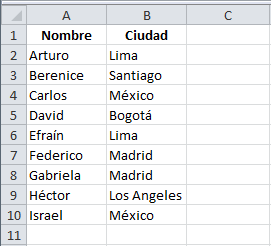
Contar valores únicos en Excel
Ahora me han pedido que cuente las diferentes ciudades de la lista, es decir obtener el número de ciudades únicas de la columna B. Para este ejemplo lo podría hacer visualmente, pero si tengo una lista con miles de registros la tarea se puede complicar.

Fórmula para contar valores únicos en Excel

Para contar valores únicos en Excel podemos utilizar la siguiente fórmula matricial:
{=SUMA(1/CONTAR.SI(B2:B10, B2:B10))}
Recuerda que para ingresar una fórmula matricial debemos pulsar las teclas CTRL + MAYÚS + ENTRAR justo al terminar de introducir la fórmula lo cual hará que Excel coloque los corchetes alrededor de la fórmula. Observa el resultado de aplicar esta fórmula a los datos del ejemplo:
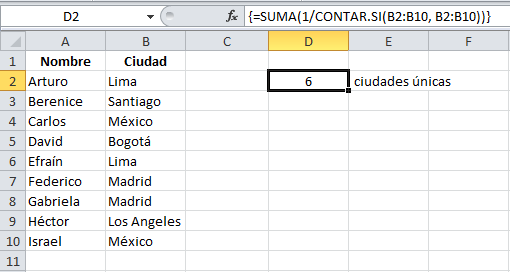
Fórmula para contar valores únicos en Excel
La única desventaja de esta fórmula es que dejará de funcionar adecuadamente si una celda está vacía y obtendremos un error #¡DIV/0! como resultado.
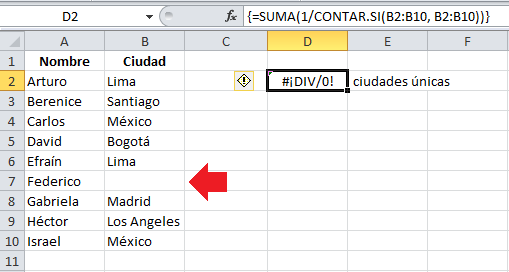
Contar valores no repetidos en Excel
Para resolver este problema podemos utilizar la función SI.ERROR de manera que nuestra fórmula siga funcionando. Esta es la fórmula a utilizar:
=SUMA(SI.ERROR(1/CONTAR.SI(B2:B10, B2:B10), 0))
Observa el resultado al utilizar esta fórmula sobre el rango que contiene una celda vacía:
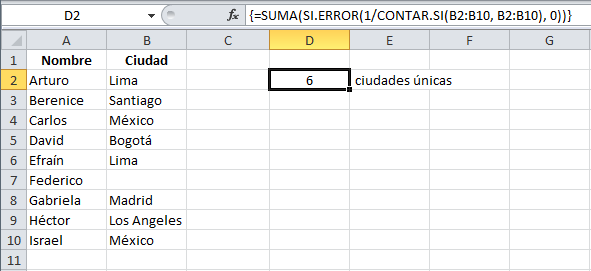
Contar valores únicos entre repetidos en Excel
De esta manera hemos eliminado el error #¡DIV/0! y hemos logrado contar valores únicos en Excel aún dentro de un rango con celdas vacías.

martes, 26 de enero de 2016

Eliminar espacios al final de la celda Excel

Muchas veces nos hemos topado en la situación de normalizar los valores que vamos utilizar como base de datos en diferentes operaciones ya sean estadisticas, inventarios, etc.

Un caso en particular me ha tocado resolver, tenia una base de datos con miles de registros que tenian un espacio al final y al momento de hacer la Busqueda simplemente no buscaba porque comparaba registros sin espacio contra los registros con espacio. Pense en aumentar EL espacio en los registros que buscaba, asi serian iguales a la base de datos original. Pero luego decidi por investigar más y fue como un reto. Aqui les va la solucion:

No se notan aun los espacios en blanco pero es el cuadro incial. Ahora agregaremos una columna con el nombre Largo y ejecutaremos la funcion +Largo(celda) todo esto en la columna D.


El resultado es el largo de cada una de las celdas de la columna A, el numero de cifras de cada registro es de 7, pero gracias a la funcion Largo nos damos cuenta que el largo verdadero es 8, esto porque todos los registros tienen un espacio al final. A continuacion nos ubicamos en la barra de formulas y copiamos desde el nombre de la funcion (celda D2) y presionamos Esc, como en el ejemplo de aqui abajo:
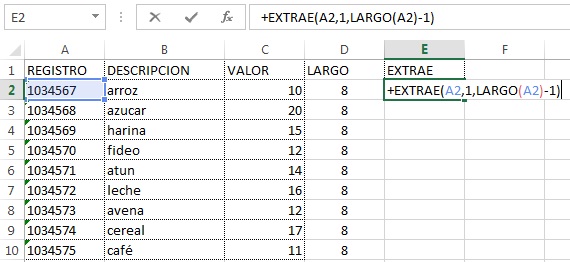
 Como pueden observar solo vamos a copiar desde el nombre, obviando el signo "=" o "+". Ahora vamos utilizar en la columna E la funcion +Extrae(texto, posicion inicial, numero de caracteres) y vamos a ingresar los siguientes parametros:


Como pueden observar se ingresan los parametros: A2 es de la celda de donde se va a extraer; 1 es la posicion inicial desde donde comenzara a extraer y como Numero de Caracteres vamos a Pegar la funcion anterior LARGO(A2) con la salvedad de que vamos a restarle 1, asi le indicamos a excel que queremos extraer todo menos el Espacio.

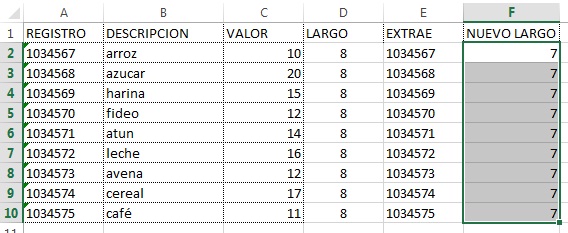
Y para comprobar que estamos en lo correcto, en la columna F ejecutamos de nuevo la funcion +Largo(celda) esta vez de la celda E2, el resultado seria el siguiente:


De esta forma hemos eliminado, por asi decirlo, el espacio en blanco de los registros de nuestra base de datos, ahora ya normalizada y lista para sostener operaciones. Pueden Descargar el archivo de ejemplo desde aqui.

saludos.